
Blog
O Poder da Parceria Sapiens e Anxor
A parceria estratégica entre a Sapiens Consultoria e a plataforma Anxor unifica voz, mensageria, CRM e Inteligência Artificial em um único ecossistema. Essa aliança acelera
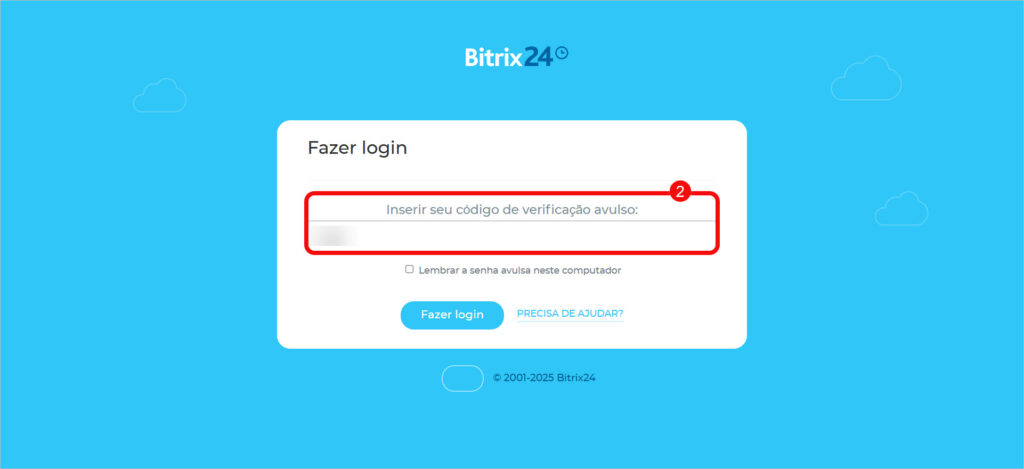
A autenticação de dois fatores (2FA) no Bitrix24 passa a ser obrigatória para contas Enterprise em 3 de agosto de 2026 e para contas Professional em 10 de agosto de 2026. Cada funcionário tem 14 dias para configurar o acesso. Planos Free, Standard e Basic não são afetados. É possível ativar usando SMS, sem instalar aplicativo no celular pessoal.
A autenticação de dois fatores (2FA) é um mecanismo de segurança que exige duas formas de verificação no login: a senha que o usuário conhece e um código enviado por SMS, e-mail ou aplicativo. Mesmo que alguém descubra a senha, não consegue acessar o sistema sem o segundo fator. No Bitrix24, a 2FA protege contas de acessos não autorizados.
É o mesmo princípio que os bancos usam quando enviam um código no celular para aprovar uma transferência. A primeira trava é a senha. A segunda trava é algo que só o dono da conta possui fisicamente.
O Bitrix24 tornou a 2FA obrigatória porque apenas cerca de 20% dos funcionários ativam a proteção voluntariamente, deixando a maioria das contas vulnerável a acessos não autorizados. A obrigatoriedade fecha essa brecha exigindo que todos os usuários dos planos Enterprise e Professional configurem o segundo fator dentro de 14 dias após a ativação.
Até agora, o único método disponível exigia que o funcionário instalasse um aplicativo no celular pessoal para gerar códigos de seis dígitos. No Brasil, a maioria das empresas não fornece celular corporativo para todos os funcionários.
Exigir que o colaborador use o aparelho privado para fins de trabalho cria problemas jurídicos e trabalhistas. Sob a CLT, o uso de equipamento pessoal do empregado para fins profissionais pode configurar dependência tecnológica, gerar responsabilidade da empresa sobre dados privados do dispositivo e causar disputas em casos de demissão.
A 2FA obrigatória do Bitrix24 afeta contas NFR (desde 27 de julho), Enterprise (desde 3 de agosto) e Professional (desde 10 de agosto de 2026). Contas dos planos Free, Standard e Basic não têm a exigência. Instalações OnPremise (servidor próprio) também não são afetadas.
Data | Plano afetado | Período de transição | O que acontece após 14 dias |
27 de julho de 2026 | NFR | 14 dias | Login bloqueado sem 2FA |
3 de agosto de 2026 | Enterprise | 14 dias | Login bloqueado sem 2FA |
10 de agosto de 2026 | Professional | 14 dias | Login bloqueado sem 2FA |
Não afetado | Free, Standard, Basic | — | Sem exigência de 2FA |
Não afetado | OnPremise | — | Sem exigência de 2FA |
Novas contas Enterprise e Professional compradas a partir de agora recebem a obrigatoriedade 30 dias após a compra, com o mesmo período de transição de 14 dias.
O Bitrix24 oferece quatro métodos de verificação de dois fatores: aplicativo móvel Bitrix24, SMS, e-mail e códigos de recuperação. Para empresas que não podem exigir celular pessoal, o SMS é o método recomendado por funcionar em qualquer aparelho sem instalar aplicativo.
Método | Precisa de smartphone? | Instala aplicativo? | Como funciona |
SMS | Não | Não | Código enviado por mensagem de texto |
Não | Não | Código enviado para o e-mail cadastrado | |
App Bitrix24 | Sim | Sim | Confirmação por toque único (notificação push) |
Código de recuperação | Não | Não | Código de uso único, gerado na configuração inicial |
O aplicativo móvel do Bitrix24 é o método primário recomendado: o funcionário recebe uma notificação e aprova o login com um toque, sem digitar códigos. Os códigos de recuperação servem como contingência quando nenhum outro método está disponível.
Para ativar a 2FA no Bitrix24 sem exigir celular pessoal do funcionário, o administrador configura o método SMS como verificação principal e gera códigos de recuperação impressos como contingência. O sistema envia um código por mensagem de texto para o número cadastrado do funcionário, funcionando em qualquer aparelho, sem instalar aplicativo.
Se um funcionário não conseguir entrar no Bitrix24 após os 14 dias de transição, o funcionário deve clicar em “Outros métodos de login” na página de entrada e tentar SMS, e-mail ou código de recuperação. Se nenhum método funcionar, o administrador pode desativar a 2FA temporariamente para a pessoa por um ou dois dias.
Em último caso, o funcionário pode acessar a página oficial de suporte do Bitrix24 em bitrix24.com/authorization.
Não. Instalações OnPremise (servidor próprio da empresa) não têm a exigência de 2FA obrigatória por enquanto. A obrigatoriedade se aplica apenas a contas na nuvem dos planos NFR, Enterprise e Professional.
Não é recomendado. No Brasil, exigir que o colaborador use o aparelho privado para fins de trabalho pode configurar dependência tecnológica sob a CLT, gerar responsabilidade da empresa sobre dados pessoais do dispositivo e causar disputas em casos de demissão. O método SMS resolve esse problema ao funcionar em qualquer celular sem instalar aplicativo.
Sim. Se o funcionário estiver em uma área com sinal instável de telefonia ou se o número foi portado para outra operadora recentemente, o SMS pode não chegar. Por isso, a estratégia correta é combinar SMS como método principal com códigos de recuperação impressos guardados pela administração como contingência.
Sim. O administrador abre o perfil do funcionário, clica em “Ações”, depois em “Autenticação de dois fatores” e seleciona a duração da suspensão temporária (um ou dois dias). O funcionário pode então fazer login e reconfigurar a 2FA.
Não. Para especialistas de implementação e integração convidados como parceiros Bitrix24, a nova 2FA continua opcional. Eles podem manter a configuração de OTP atual e não estão sujeitos à ativação obrigatória.
Depende do número de funcionários e da preparação prévia. Empresas que validam telefones e e-mails antes da ativação e treinam a equipe em linguagem simples costumam concluir a transição sem nenhum bloqueio dentro dos 14 dias. Empresas que deixam para a última semana correm risco de funcionários sem acesso.
A Sapiens pode executar toda a implementação da 2FA no Bitrix24 para a sua empresa. Nossos serviços incluem: auditoria completa de contas e usuários, configuração do método SMS para não depender de celular pessoal, validação de números de telefone e e-mails, geração e organização de códigos de recuperação, ativação da obrigatoriedade no sistema, treinamento da equipe e suporte dedicado durante os 14 dias de transição. Entre em contato antes que o prazo do seu plano se esgote: Enterprise em 3 de agosto, Professional em 10 de agosto.
 Fale com um especialista e proteja seu número antes que ele seja bloqueado novamente.
A parceria estratégica entre a Sapiens Consultoria e a plataforma Anxor unifica voz, mensageria, CRM e Inteligência Artificial em um único ecossistema. Essa aliança acelera
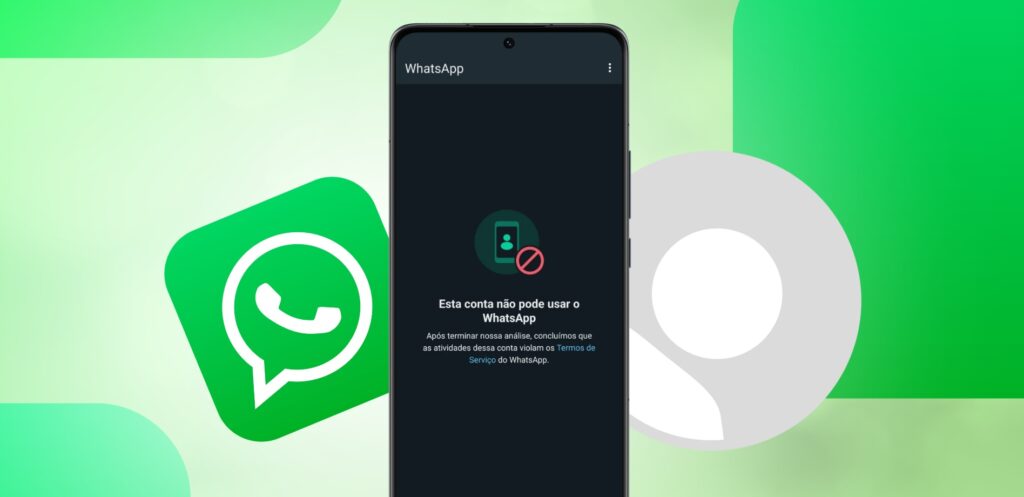
Este guia reúne os caminhos mais úteis para quem perdeu acesso ao número no WhatsApp ou WhatsApp Business. O canal principal indicado pelo próprio WhatsApp
O Bitrix24 iniciou uma transição estratégica para a nova marca Alaio. A mudança não é apenas visual: ela acompanha uma evolução do produto para um
| Cookie name | Active |
|---|