


Como Importar Leads, Contatos, Empresas e Negócios no Bitrix24
Se você possui um banco de dados de clientes, pode facilmente transferi-lo para o Bitrix24. A plataforma permite importar leads, contatos, empresas, negócios e produtos em poucas etapas.
Essa funcionalidade é especialmente útil em casos de:
- Migração de dados em lote de outros CRMs, como Salesforce ou Hubspot
- Reimportação de dados históricos do próprio Bitrix24
- Atualização de cadastros de forma organizada
Ordem de Importação Recomendada
Para garantir uma integração limpa e sem falhas de vínculo entre os elementos, o Bitrix24 recomenda a seguinte ordem:
- Empresas
- Contatos
- Negócios
Importante: Ao importar negócios, é possível relacioná-los com os contatos usando apenas o nome, sem necessidade de ID. Isso facilita a importação de arquivos de sistemas diferentes, desde que você divida corretamente as informações em três arquivos distintos, seguindo a ordem acima.
Ordem de Importação Recomendada
Antes de importar, é recomendável validar os e-mails do seu banco de dados. Use a fórmula abaixo (onde F2 representa a célula com o e-mail):
=SE(E(ÉNÚM(LOCALIZAR("@";F2)); ÉNÚM(LOCALIZAR("." ;F2)); NÚM.CARACT(F2)-NÚM.CARACT(SUBSTITUIR(F2;"@";""))=1); "Válido"; "Inválido")Como iniciar a importação
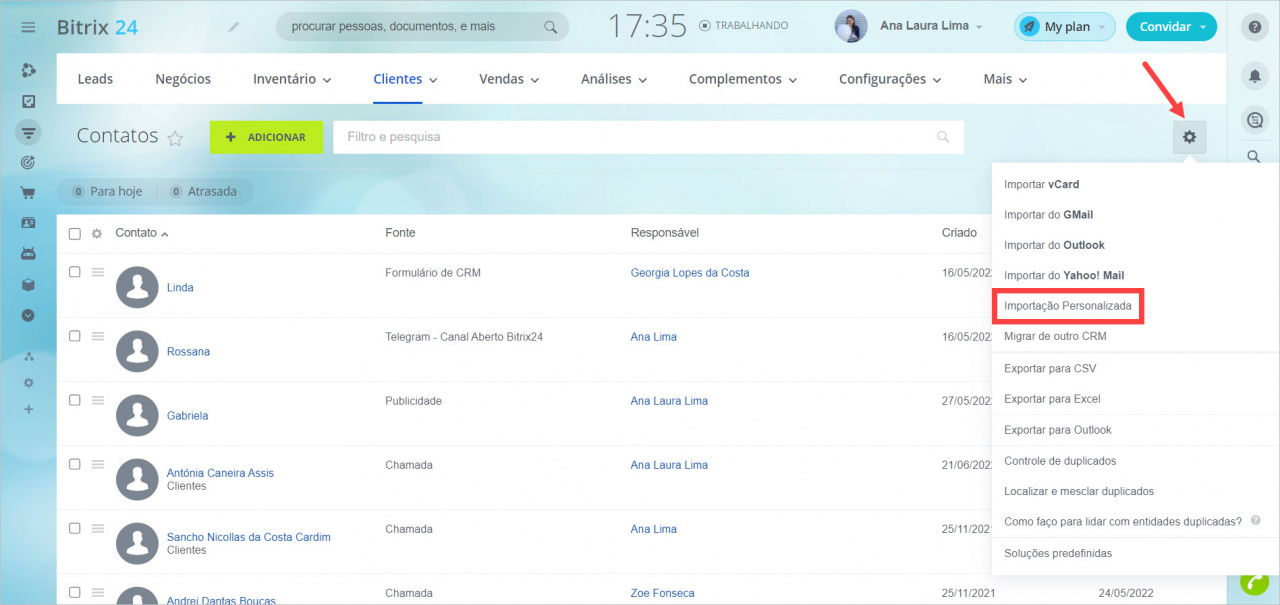
Você pode iniciar o processo de importação diretamente pela página do elemento.
Exemplo:
Para contatos, acesse:
CRM → Clientes → Contatos
Usando a Importação Personalizada
O método mais comum é importar um arquivo CSV com suas configurações personalizadas. Exemplo:
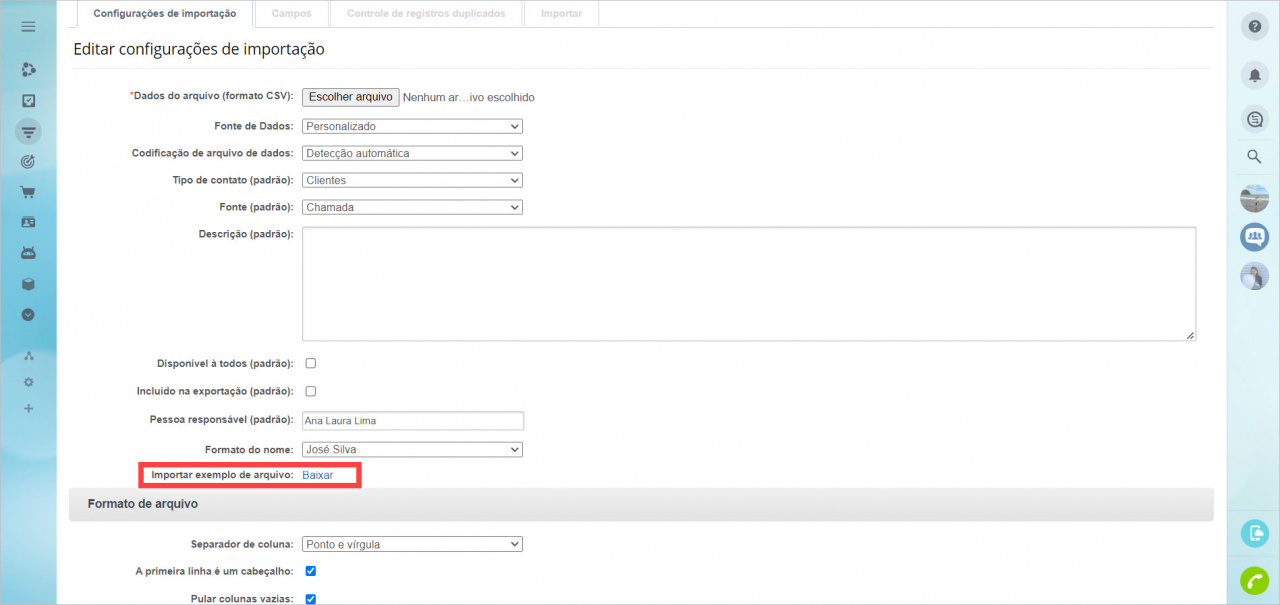
Neste link estão disponíveis os layout de importação das tabelas com os campos padrões do Bitrix24. Cada aba do arquivo corresponde a uma tabela específica (Leads, Contatos, Empresas, etc.).
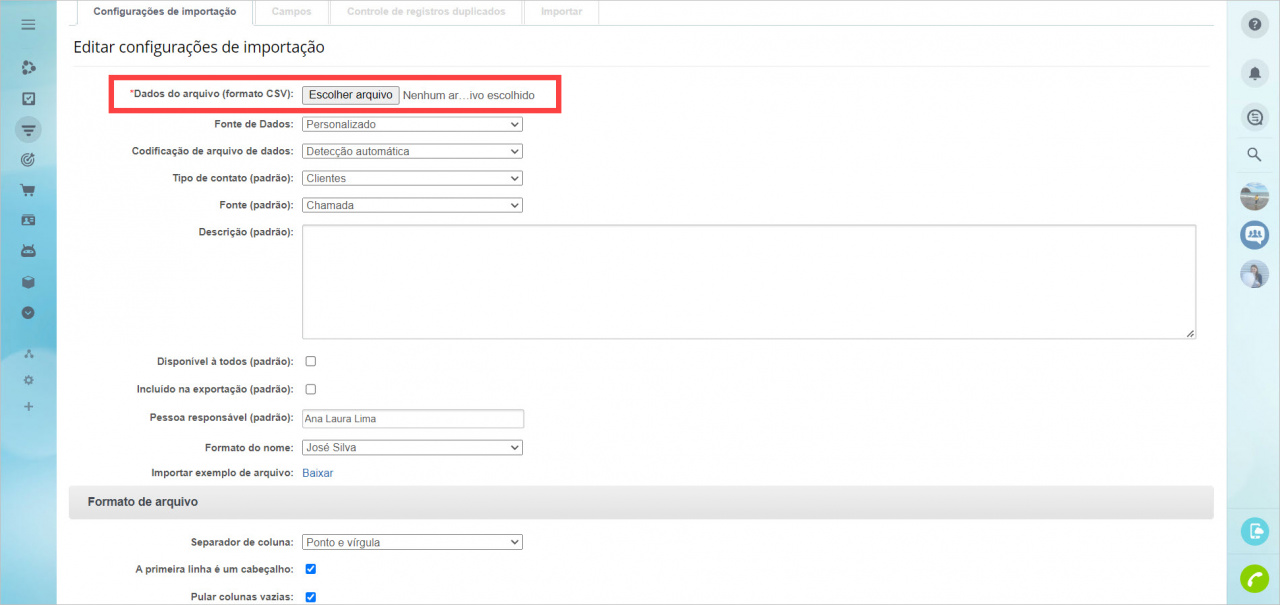
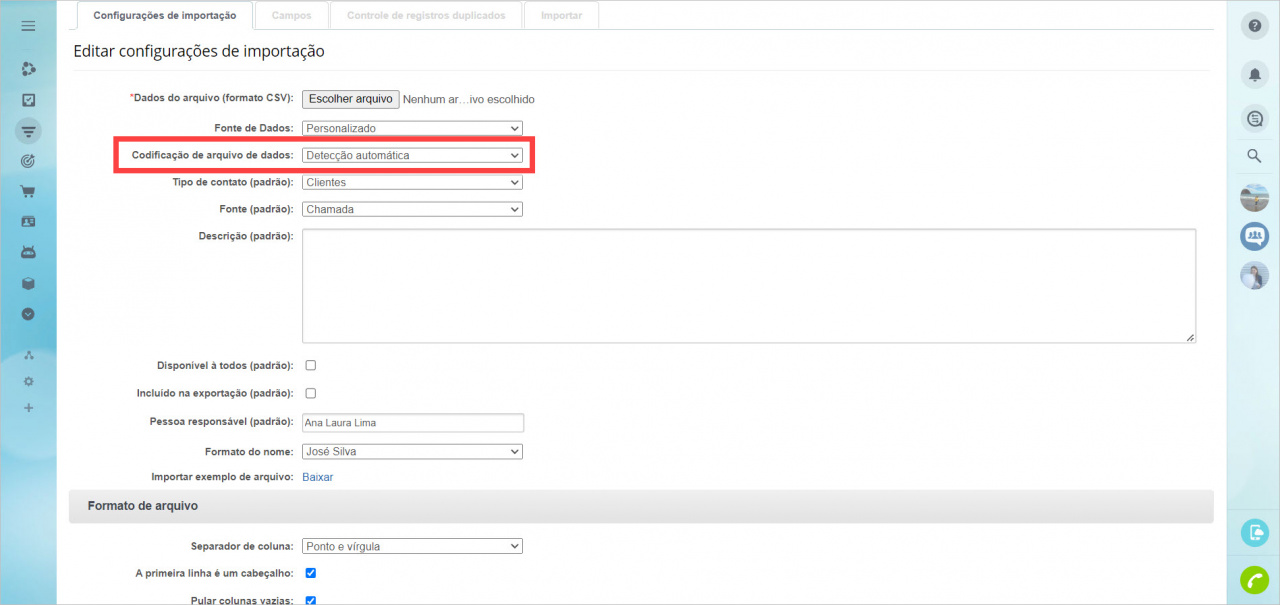
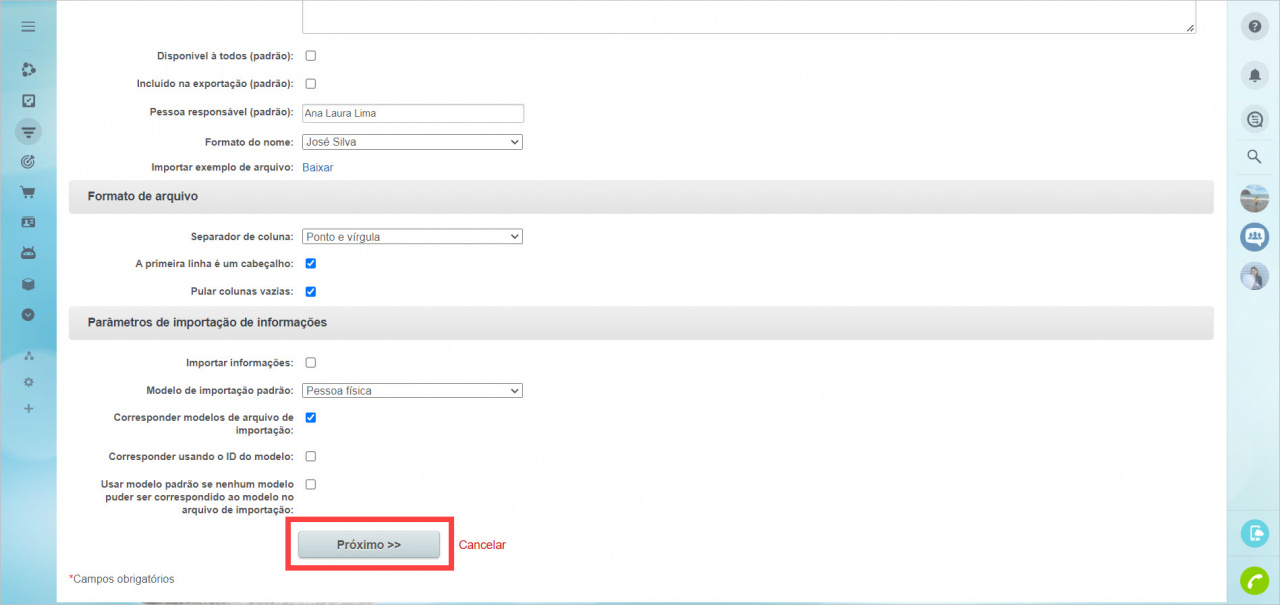
A importação com detalhes está descrita no artigo Importar detalhes das empresas.
A próxima etapa é configurar a correspondência dos campos. O CRM verificará automaticamente os campos de sistema e personalizados para correspondência. Se nenhuma correspondência foi encontrada, selecione o campo apropriado no sistema para corresponder ao campo do arquivo.
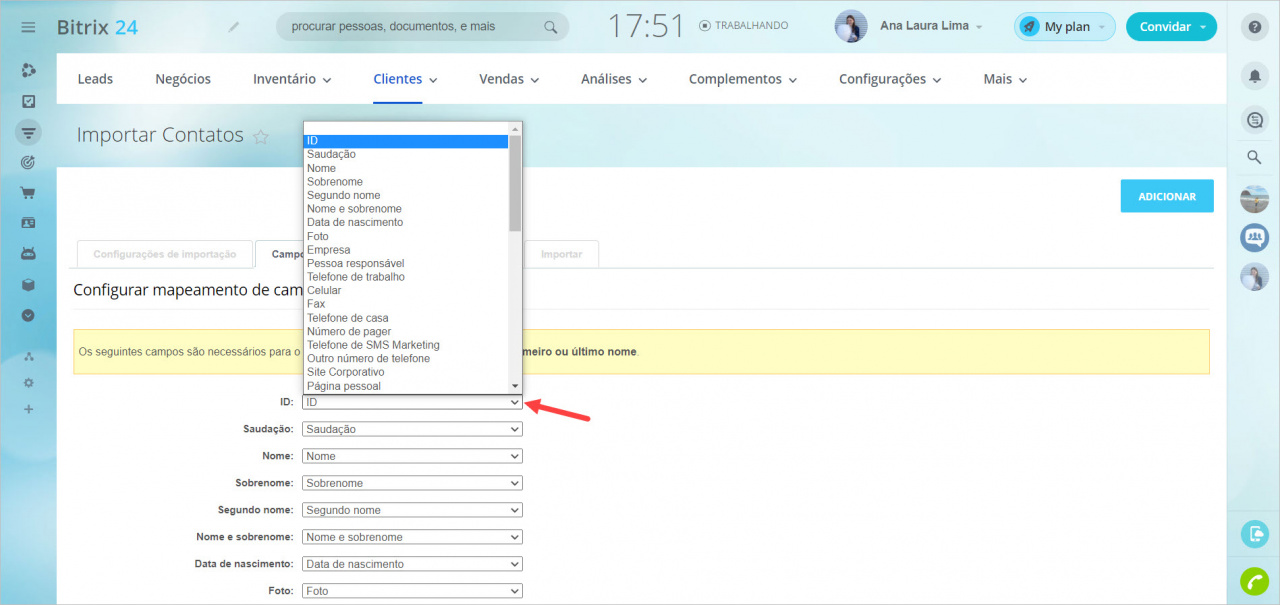
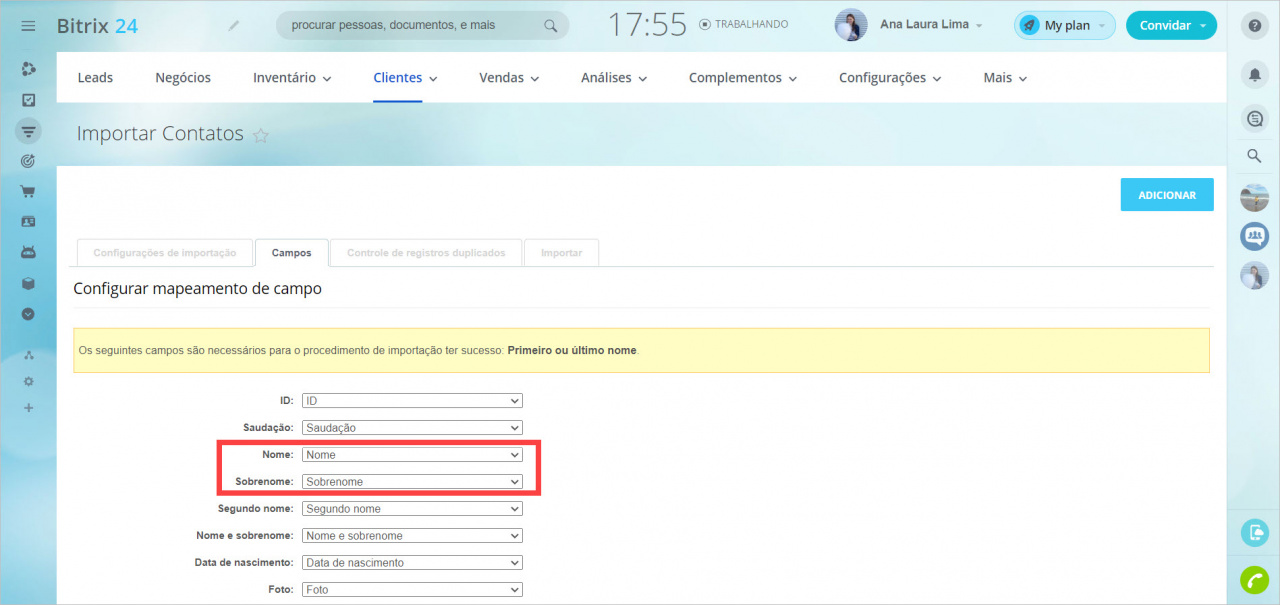
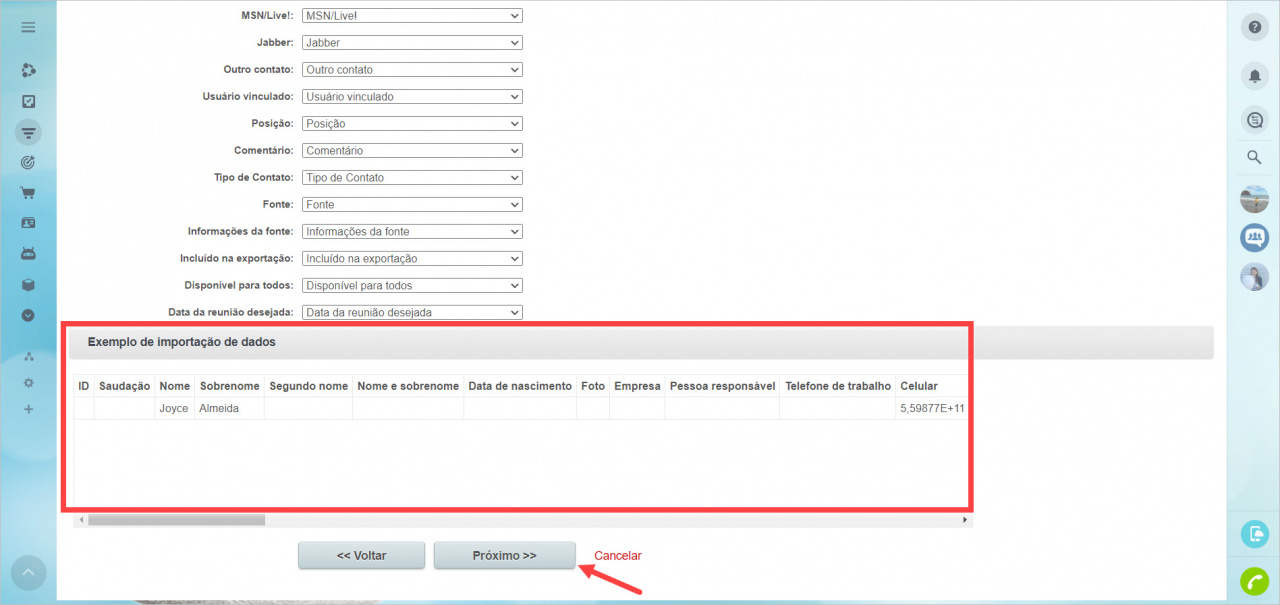
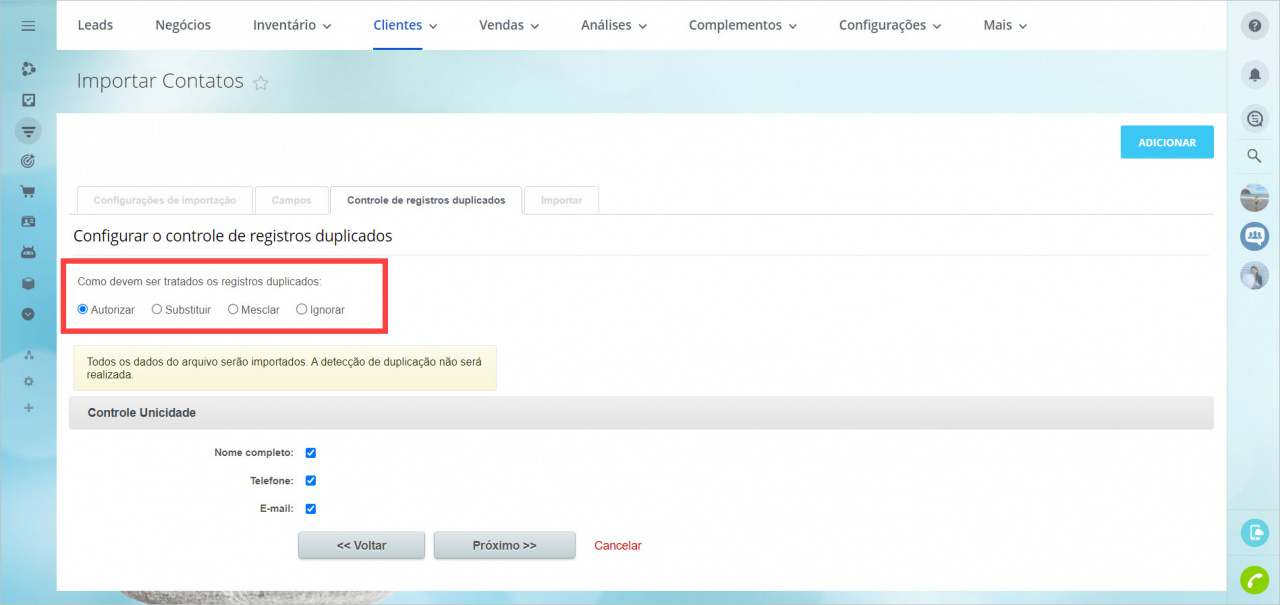
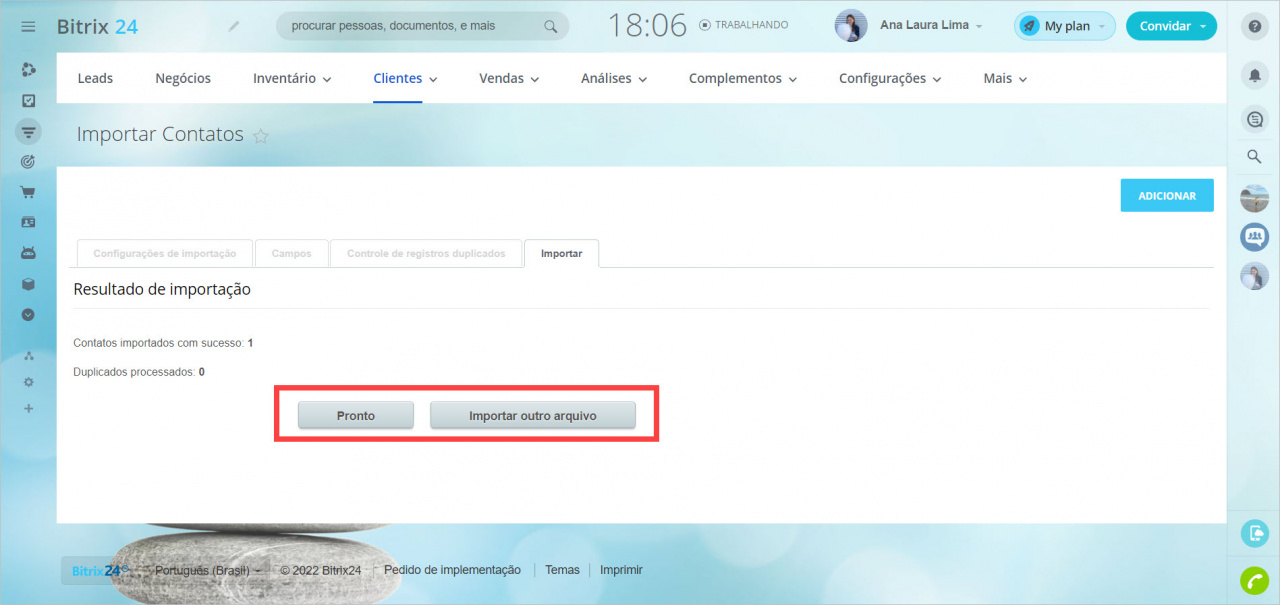
Clique em Próximo e você verá os resultados da importação.
Recapitulando o processo
- Baixe o modelo de importação no formato CSV
- Preencha com os dados separados por tipo (Empresa, Contato, Negócio)
- Siga a ordem correta de importação
- Configure os campos e valide duplicidades
- Finalize e revise os resultados
Recursos úteis
Conclusão
Importar dados corretamente no Bitrix24 é um passo essencial para garantir a continuidade das operações com eficiência e sem retrabalho.
Seja para uma migração completa de sistema ou apenas uma atualização de dados, esse processo pode ser feito de forma simples e segura.
Vamos juntos acelerar seus processos e resultados?
A Sapiens Consultoria está pronta para te ajudar com treinamentos, configurações e automações no Bitrix24.

 Sapiens Consultoria e Negócios
Deixar mensagem para Roteiro Detalhado para Implantação do CRM no Bitrix24 – Sapiens Consultoria e Negócios Cancelar resposta